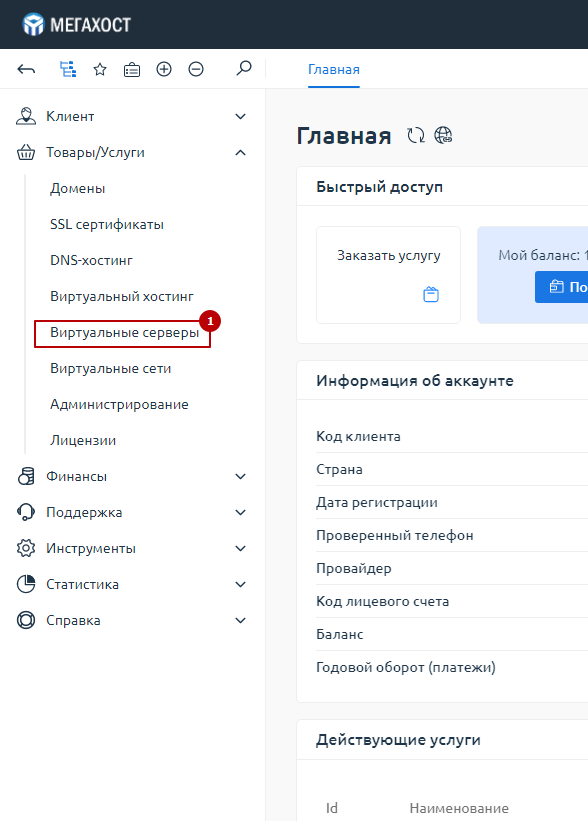
Войти в панель управления сервером VMmanager можно из личного кабинета, выбрав в разделе Товары/Услуги, в пункте Виртуальные серверы, свой заказ и над ним нажав на ярлык Перейти, либо нажав на ярлык Инструкция, и использовать прямую ссылку vmcp.megahost.kz и данные из приведённой инструкции, которая также доступна в письме с данными о заказанном сервере.
 |  |
1. Перезагрузка сервера
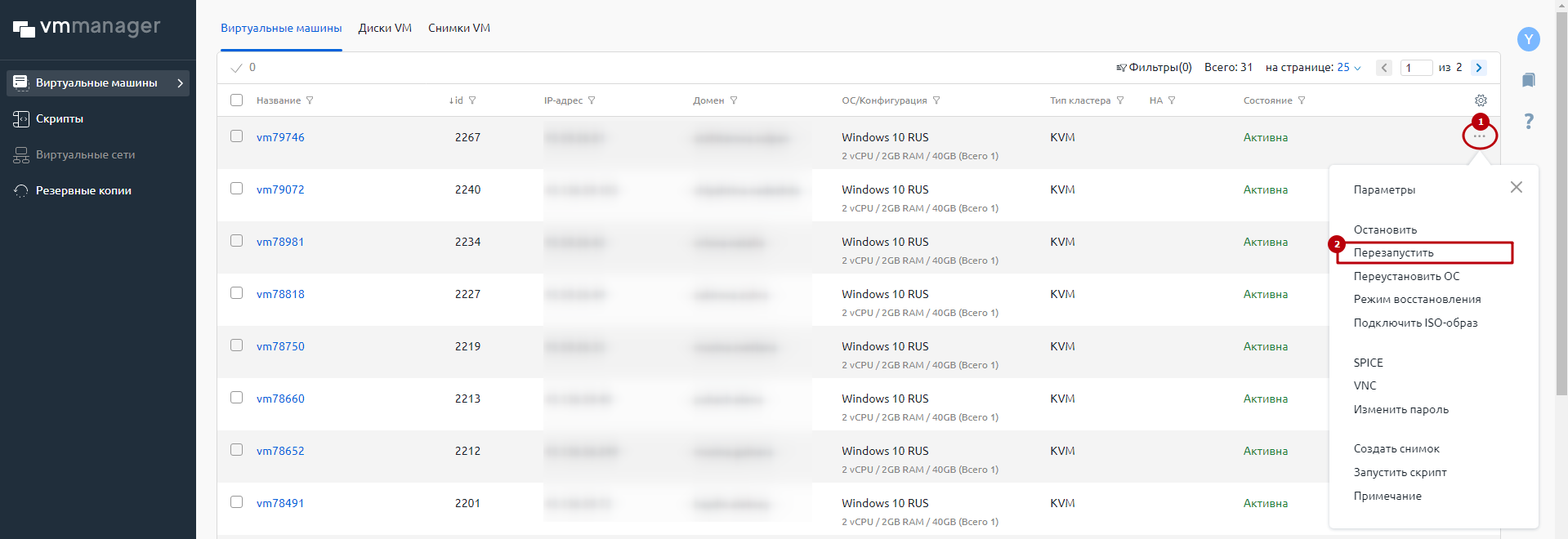
После входа в панель управления VMmanager. Во вкладке Виртуальные машины, напротив нужного сервера нажмите на три точки, и затем выберите пункт Перезапустить. Аналогичным способом можно воспользоваться кнопками Остановить, и затем Запуск.
Также Вы можете перезагрузить виртуальный сервер из Личного кабинета, выбрав слева в разделе Товары/Услуги пункт Виртуальные серверы. Далее выберите нужный сервер из вашего списка, и над ним нажмите на иконку Перезагрузка.

2. Смена пароля
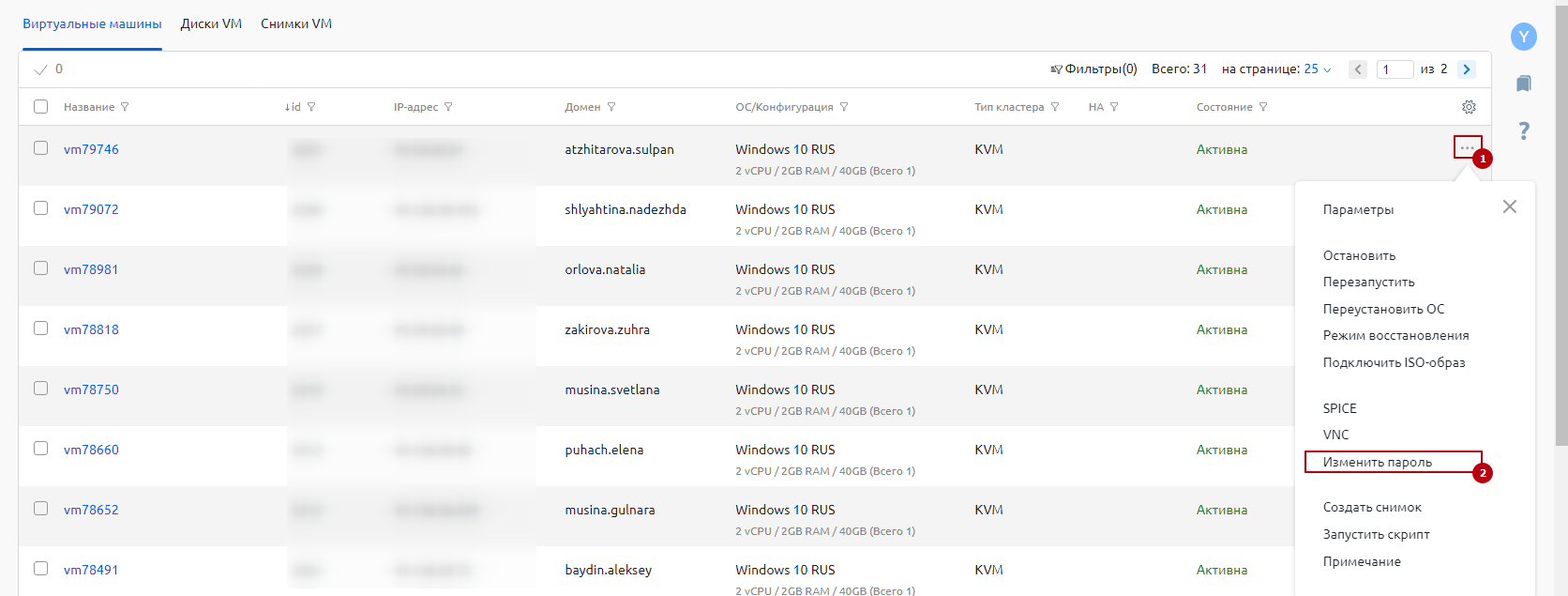
Войдите в панель управления VMmanager. Во вкладке Виртуальные машины, напротив нужного сервера нажмите на три точки, и затем выберите пункт Изменить пароль.
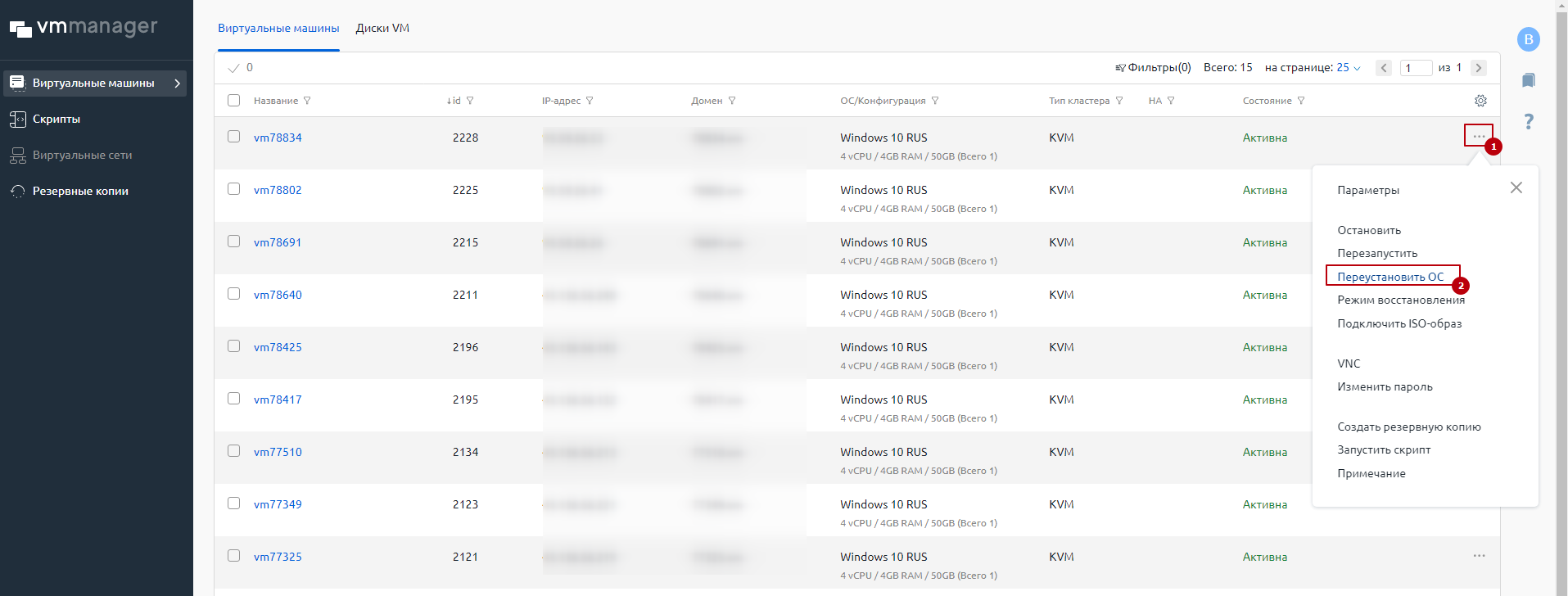
3. Переустановка ОС
После входа в панель управления VMmanager. Во вкладке Виртуальные машины, напротив нужного сервера нажмите на три точки, и затем выберите пункт “Переустановить ОС”. В данном разделе вы можете выбрать нужную вам операционную систему и установить пароль.